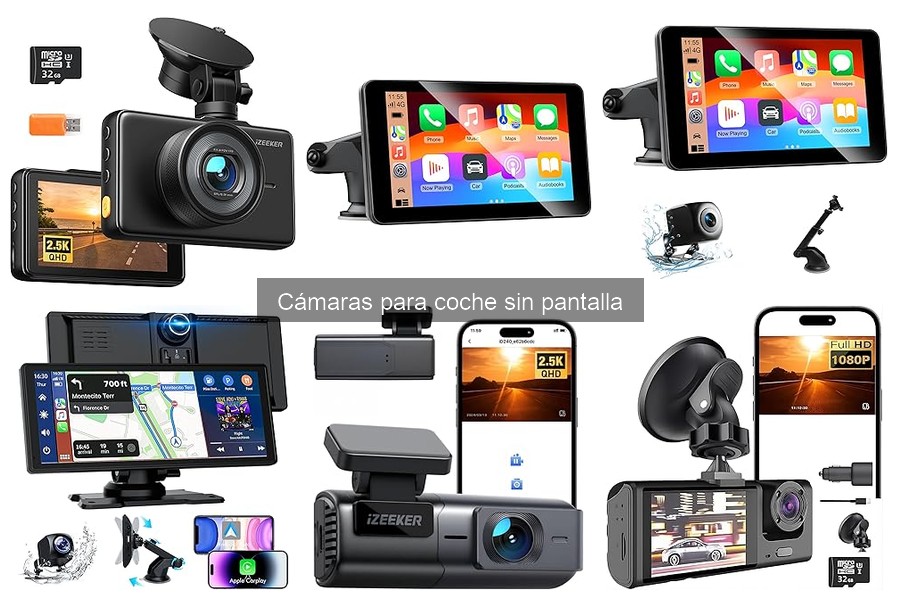
Los problemas con las cámaras para coche sin pantalla pueden ser frustrantes y afectar tu experiencia al volante. Si te has encontrado con fallas comunes, no te preocupes, aquí vamos a abordar esas dificultades y cómo solucionarlas de manera efectiva. A lo largo de esta guía, exploraremos los errores más frecuentes y te ofreceremos soluciones prácticas para que tu sistema de cámaras funcione a la perfección. Así, podrás volver a disfrutar de la seguridad y comodidad que brindan estas herramientas, asegurando un viaje sin inconvenientes.

- 🎁【Tarjeta MicroSD y Kit de Cableado Hardwire】La tarjeta MicroSD y el kit de cableado hardwire no están incluidos con el producto. Si los necesitas de forma gratuita, contacta a support@izeeker.co. 🎁
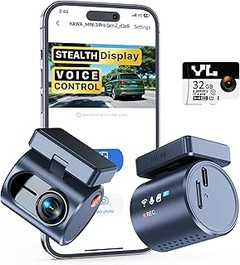
- 🎬【Resolución QHD 1440P】Con una resolución de 2.5K, esta dashcam ofrece mayor claridad y detalles que las cámaras estándar de 1080P. Para mejor calidad de video, se recomienda descargar los videos en su teléfono o reproducirlos en una PC con el lector de tarjetas incluido.
- 📶【Wi-Fi integrado y control por app】La función Wi-Fi integrada de la dashcam facilita la visualización y la transferencia de vídeos en tiempo real. Descarga vídeos fácilmente para compartirlos con familiares y amigos, o como prueba fehaciente para reclamaciones de seguros. (La app Wi-Fi es "Viidure". Ofrece funciones básicas gratuitas para el uso diario, por lo que no suele ser necesario actualizar a la versión VIP. Todas las condiciones de la versión VIP dependen de los desarrolladores de la app).
- 📝NOTA: Para las cámaras para salpicadero con Wi-Fi disponibles actualmente en el mercado: 1) Al conectarlas, asegúrate de que tu teléfono esté cerca para evitar conectarte a otras redes. 2) No se requiere conexión Wi-Fi mientras conduces; para garantizar una grabación fluida, desactiva la conexión automática al Wi-Fi de la dash cam en la configuración del teléfono. 3) Se requiere conexión a la red para compartir vídeos.
- 🎁【Soporte Para Monitoreo De Estacionamiento 24/7】Con el kit de cableado (no incluido), la dash cam detecta vibraciones repentinas mientras su vehículo está estacionado y se enciende automáticamente para grabar y guardar las imágenes hasta que termine el evento, asegurando así la protección de sus intereses las 24 horas del día.🎁 Si necesitas obtener el kit de cableado hardwire de forma gratuita, contacta a support@izeeker.co. 🎁
Última actualización el 2026-08-15 / Enlaces de afiliados / Imágenes de la API para Afiliados
Problemas Frecuentes con las Cámaras para Coche sin Pantalla
Nunca falta el amigo que, tras un accidente, se da cuenta de que su cámara para coche sin pantalla no grabó lo que necesitaba. O incluso esa vez que el video resultó tan borroso que se ve más como una película de terror que como una prueba fehaciente. Por suerte, hoy vamos a hablar de los problemas más comunes que puedes encontrar en estas cámaras y, lo más importante, cómo solucionarlos. Prepárate para que eso no te pase a ti.
Imágenes borrosas o de mala calidad
¿Tehas dado cuenta de que ese video tan esperado acaba siendo un desastre visual? Las imágenes borrosas son uno de los problemas más frecuentes con las cámaras para coche sin pantalla. Esto puede suceder por varios motivos. Primero, la lente puede estar sucia, afectando directamente la claridad de la grabación. Un pequeño truco: antes de cada uso, asegúrate de limpiar la lente con un paño suave y seco.
Pero no solo eso. La configuración de la resolución también juega un papel crucial. Muchas cámaras, como la iZEEKER 2.5K Dashcam, permiten ajustar la resolución. Si tienes una configuración baja para ahorrar espacio, tal vez sea momento de cambiarlo. ¡Recuerda! Un video de alta calidad puede ser clave si necesitas demostrar algo en una situación de accidente.
En ocasiones, la luz ambiental también influye mucho. El sol a pleno puede crear deslumbramientos y las cámaras de mala calidad puede que no tengan buena performance en condiciones de poca luz. Si la grabación nocturna se convierte en un problema recurrente, considera productos con características como visión nocturna y WDR, que ayudan a mejorar la calidad en situaciones difíciles.
Fallo de grabación o pérdida de archivos
Nada más frustrante que tener la sensación de que todo lo que grabaste se fue al limbo. La pérdida de archivos o el fallo en la grabación son problemas que pueden llegar a desesperar incluso al conductor más paciente. ¿Por qué sucede esto? Uno de los culpables más comunes es la tarjeta de memoria.
Si utilizas una tarjeta de baja calidad o que ya ha tenido su vida útil, puede que no sea capaz de almacenar videos de forma adecuada. La solución aquí es simple: invierte en una tarjeta de buena calidad y de alta capacidad, apropiada para grabación continua. Las cámaras como la Mini Cámara para Coche 1440P pueden beneficiarse mucho de este pequeño cambio.
Además, asegúrate de que tu cámara esté en modo grabación continua o que tenga una función de grabación en bucle. Así, si la tarjeta se llena, la cámara sobreescribirá los archivos más antiguos en lugar de dejar de grabar. También, no olvides revisar la configuración de la cámara: a veces, un pequeño error de configuración puede llevar a que no se guarden las grabaciones correctamente.
Al final del día, prevenir es mejor que curar. Así que, dale un vistazo a tu equipo y asegúrate de que todo esté en orden. Pequeños ajustes pueden hacer una gran diferencia en cómo tu cámara registra esos momentos cruciales en la carretera.

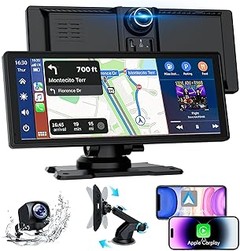
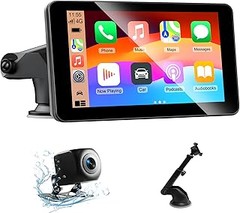
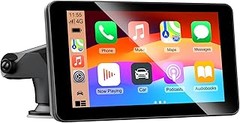
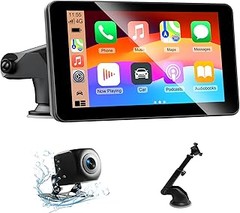
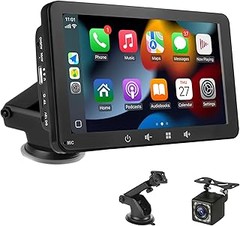
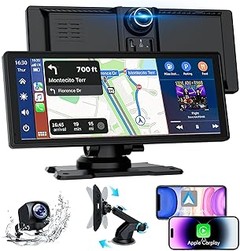
- Pantalla CarPlay/Android auto Inalámbrico : Aunque tu coche sea muy antiguo, este Pantalla CarPlay Coche lo moderniza al instante. Al entrar en el vehículo, se sincroniza de forma automática y fluida con la pantalla de coche. Simplemente conéctalo a tu smartphone mediante Bluetooth y Wi-Fi, y descubre la facilidad que ofrece CarPlay Inalámbrico
- Fácil instalación y amplia compatibilidad : No requiere desmontaje de la consola ni modificación del sistema original. Se conecta directamente al encendedor de cigarrillos, sin ocupar espacio adicional. Compatible con la mayoría de vehículos motorizados. Ideal para una actualización rápida y sin complicaciones
- Control por Voz con Siri y G-oogle Assistant : Esta pantalla coche CarPlay admite comandos de voz completos mediante Siri y G-oogle Assistant. Gestiona navegación, llamadas, multimedia y más por voz —garantizando seguridad y comodidad en cada viaje
- Cámara de Respaldo con 12 LED : Su visión nocturna de 1080P y su diseño a prueba de agua garantizan una vista clara de detrás, tanto en la lluvia como en la oscuridad. El sistema se activa automáticamente al retroceder y se sincroniza instantáneamente con la pantalla para coche del automóvi
- Enlace Mirror Link para teléfonos iOS/Android : La función Mirror Link a través de la línea USB original del teléfono puede sincronizarse con la pantalla de coche del automóvil, permitiéndote acceder a navegación, música, map, videos y otras aplicaciones, para una experiencia de conducción más conveniente y agradable
Última actualización el 2026-08-15 / Enlaces de afiliados / Imágenes de la API para Afiliados
Cómo Solucionar el Problema de Conexión
En un día cualquiera, estás listo para salir a dar una vuelta, y tu cámara para coche sin pantalla no logra conectarse al WiFi. Frustrante, ¿verdad? Esa sensación de que algo tan simple como conectarse a la red se convierte en un quebradero de cabeza puede arruinar tu viaje. Pero no te preocupes, hoy vamos a repasar unos pasos simples que te ayudarán a solucionar este problema y a que tu cámara esté lista para grabar tus aventuras en un abrir y cerrar de ojos.
Verificación de la conexión WiFi
Antes de comenzar a tocar cables o restablecer configuraciones, lo primero es asegurar que tu conexión WiFi esté funcionando correctamente. A veces, el problema puede estar más cerca de lo que piensas. ¿Cómo lo puedes comprobar? Aquí van unos pasos sencillos:
1. Comprueba tu router. Asegúrate de que el WiFi esté encendido y funcionando. Puedes hacer esto intentando conectar otro dispositivo, como tu móvil o tablet. Si esos también tienen problemas, es el router el que tiene que dar la cara.
2. Verifica la red a la que se conecta la cámara. Cuando compruebas las configuraciones de la cámara, asegúrate de que estés intentando conectarte a la red correcta. Hay veces que, sin querer, puedes activar tu configuración de invitados o conectarte a una red que no tiene acceso a Internet.
3. Reinicia tu cámara y router. Un clásico. Si las conexiones están bien, pero sigue sin funcionar, apaga y vuelve a encender tanto tu cámara como el router. A veces, un simple reinicio puede hacer maravillas.
4. Revisa la señal. Si tu cámara está demasiado lejos del router, la señal podría no ser suficiente. Prueba acercándola o, si tu setup lo permite, utilizando un extensores de señal WiFi.
Si después de seguir estos pasos todavía no logras conectar tu cámara, es momento de revisar más a fondo las configuraciones de la aplicación.
Soluciones para la aplicación móvil
Hablando de aplicaciones, muchas veces el problema no es la cámara, sino la app que la gestiona. Aquí hay algunas soluciones que podrían ayudarte a resolver esos inconvenientes:
- Actualiza la aplicación. Si tienes una versión antigua, puede que haya errores que ya han sido corregidos en versiones nuevas. Actualiza la app y prueba de nuevo.
- Configura nuevamente la conexión. A veces, es necesario eliminar la conexión existente y volver a añadirla. Dentro de la aplicación, busca la opción para desvincular la cámara, y luego intenta agregarla de nuevo, asegurándote de seguir los pasos indicados.
- Verifica los permisos de la app. Asegúrate de que la aplicación tenga los permisos necesarios para acceder a tu WiFi y a tu ubicación. Sin esos permisos, podría estar bloqueando la conexión. Ve a la configuración de tu móvil, entra en “Aplicaciones” y busca la app de la cámara, allí podrás ajustar los permisos.
- Prueba en otro móvil. Si todavía no tienes suerte, intenta descargar la aplicación en otro teléfono que tenga WiFi. Si la cámara se conecta, entonces el problema puede estar en tu dispositivo original.
Recuerda que la tecnología puede ser un poco caprichosa. Si después de probar todas estas soluciones el problema persiste, no dudes en comunicarte con el soporte técnico del fabricante. No hay nada peor que perderse momentos únicos por culpa de un fallo técnico. ¡Espero que te sirvan estos tips y que salgas a la carretera con tu cámara lista para capturar todo!

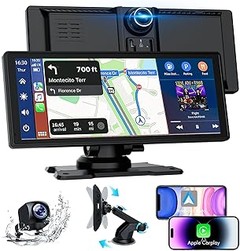
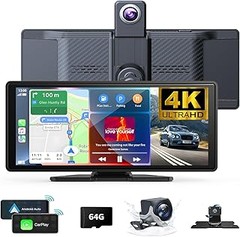
- 【Cámara Dash 4K con rotación de 360 grados y grabación en bucle】Ajuste fácilmente el ángulo de la cámara verticalmente o gire 360°. Incluso puedes rotar la cámara frontal para grabar dentro del coche, lo cual es especialmente adecuado para familias con niños pequeños para observar convenientemente a los niños en el asiento trasero. Con tarjeta SD de 64GB, la pantalla CarPlay comienza a grabar en bucle y sobrescribe automáticamente el vídeo anterior (cuando el vehículo sufre una colisión, se bloquea automáticamente el vídeo, asegurando una conducción más segura y tranquilidad)
- 【Cámara de visión trasera IP65 y cámara de visión trasera 1080P】Cámara de visión trasera impermeable de 1080P para una mejor visibilidad al aparcar. La cámara trasera tiene un nivel de protección IP65, resistente al polvo y a la lluvia, fácil de hacer frente a diferentes entornos de trabajo. Después de la correcta instalación de la cámara de visión trasera, cuando el coche está en marcha atrás, la pantalla Carplay cambia automáticamente a la imagen inversa y muestra la ayuda de marcha atrás, con una pantalla grande y una vista de gran angular, es fácil volver al garaje
- 【Navegación sincronizada en tiempo real Sync Carplay para Android Auto】 La pantalla Antika Carplay es compatible con Carplay para iPhone y Android Auto. Acceso sin problemas a la aplicación GPS de tu smartphone (Google Maps, iPhone Maps, Waze, etc.) en tiempo real, lo que te permite obtener mapas actualizados e indicaciones más claras. También puedes hablar simplemente con Siri o Google Assistant para obtener indicaciones. Tan pronto como conecte su smartphone por primera vez, esta pantalla Carplay para el automóvil se volverá a conectar automáticamente cada vez, haciendo innecesarias las conexiones manuales o cables, y ahorrándole tiempo y esfuerzo.
- Enlace de espejo inalámbrico: la pantalla Carplay para coche admite enlace de espejo para teléfonos iPhone y Android. Airplay para iPhone, Miracast para sincronización de smartphones Android para iniciar la función de espejo. Reproduce videos en la gran pantalla de 10,26 pulgadas 2,5D IPS 4K y disfruta de experiencias visuales ultra claras y auditivas nítidas como películas, videos de YouTube y TikTok y mucho más
- 【Plug Play & Ampliamente compatible】 La pantalla CarPlay para coche es adecuada para casi todo tipo de automóviles, coches y camiones, etc. Excelente valor y tecnología para cualquier vehículo antiguo, para disfrutar de la comodidad moderna. No es necesario desmontar la consola de su coche, mantenga su radio original del coche, perfecto para coexistir
Última actualización el 2026-08-14 / Enlaces de afiliados / Imágenes de la API para Afiliados
Errores Relacionados con la Alimentación
¿Alguna vez te ha pasado que prendes tu cámara para el coche y no muestra nada en la pantalla? Es frustrante, ¿verdad? En este caso, el problema muchas veces no está en la cámara en sí, sino en algo tan básico como la alimentación del dispositivo. Vamos a repasar juntos los errores más comunes en este aspecto y cómo solucionarlos de manera sencilla.
Verificación de la instalación eléctrica
Solemos pensar que porque un dispositivo está bien conectado, ya está todo solucionado. Pero, la verdad es que hay que indagar un poco más. La instalación eléctrica puede ser la culpable de esos momentos en que tu cámara para coche no se enciende o se apaga aleatoriamente. Imagina que durante un viaje, decides grabar unas vistas impresionantes y, de repente, ¡puff, todo negro! Para evitar esto, asegúrate de verificar que la cámara esté correctamente conectada a la fuente de alimentación y que los cables estén en buen estado.
Revisa que la instalación no tenga cortes, peladuras o conexiones flojas. A veces, un conector suelto puede ser el mayor ladrón de energía. También es inteligente comprobar que la toma de corriente de tu vehículo esté funcionando correctamente. Usa un multímetro o, si no lo tienes a mano, prueba conectar otro dispositivo en la misma toma. Así te aseguras de que el problema no está en el coche, sino en tu cámara.
Comprobación de la batería del dispositivo
No es raro que pase. Después de un mes de uso ocasional, te das cuenta de que la batería de tu cámara ya no tiene la misma energía de antes. Si ves que la cámara no responde o se apaga rápidamente, podría ser hora de revisar la batería del dispositivo. Ya sea del modelo iZEEKER 2.5K Dashcam o la pantalla coche con CarPlay, es una buena idea hacer una pequeña revisión.
A menudo, el uso constante tiene su impacto. Si notas que la cámara se apaga aunque esté conectada, podría indicar que la batería está fallando. Lo ideal aquí sería cambiarla por una nueva o verificar si hay actualizaciones de firmware que podrían ayudar a la optimización energética. No dudes en consultar el manual del usuario para encontrar instrucciones de mantenimiento específicas, es más sencillo de lo que parece.
Así que, la próxima vez que tu cámara no funcione como debería, revisa la instalación eléctrica y la batería. Muchas veces, una pequeña verificación puede hacer la diferencia entre un viaje lleno de recuerdos grabados y uno en el que todo queda en la memoria.